短信代发助手是一款帮助大家发送短信的软件,支持短信传话、彩信传话、微信qq传话,在输入框编辑好你要发送的内容,然后就可以一键发送,需要注意的是这款软件不是免费使用的,是需要收取一定的费用的,大家在使用之前一定要确认好再使用,以免不必要的收费。另外还需要注意的是这款短信助手是匿名发送的,非常安全。有需要的用户欢迎来科普FC网下载使用吧!
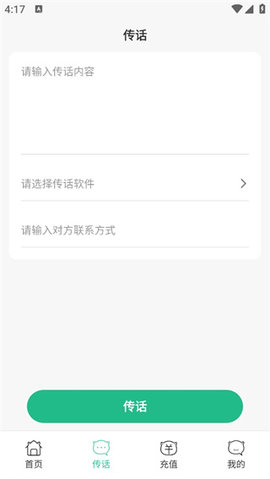
短信代发助手怎么使用QQ或者微信发送消息?
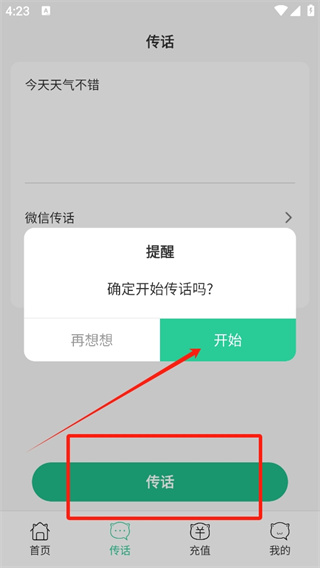
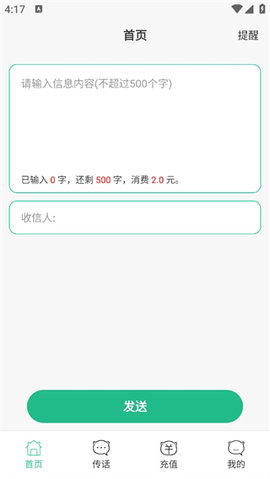
1、首先大家需要在本站(科普FC网)下载正版APP,然后点击打开软件,再点击下方的传话页面。
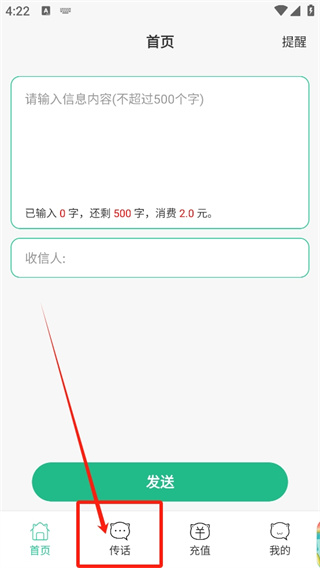
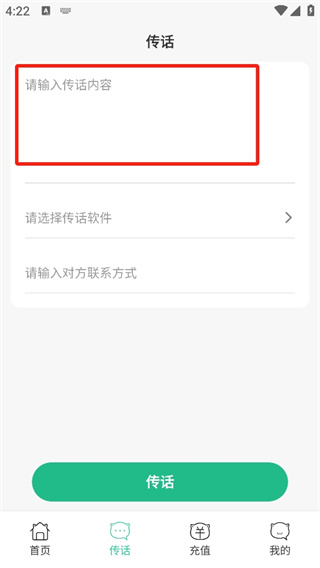
2、接下来我们需要将自己要发送的话输入到对话框中。
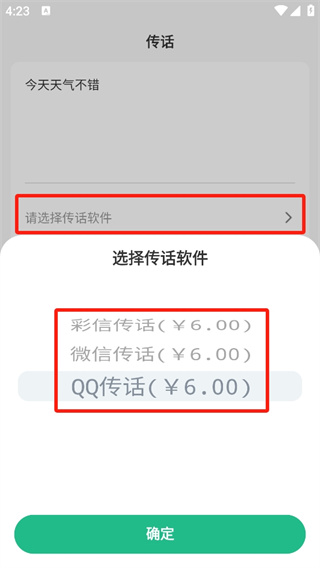
3、大家填写完毕之后,可以手动选择传话软件,选择微信传话或者QQ传话。
4、最后就是在账号框中输入短信接收用户的账号了,在点击下方的传话按键就能搞定啦。
软件亮点
1、发送短信
在该软件中,用户可以快速编辑短信内容,然后在此处快速发布消息;
2、定期发送
您可以设置定时发送模式,允许软件在您设置的时间自动发送短信;
3、短信模板
您还可以获取平台提供的短信模板,在那里您可以找到许多模板内容;
4、折扣套餐
用户还可以在平台上快速获得相关的短信折扣套餐,直接购买和使用套餐;
软件测评
1、只需导入联系人组,编辑一条消息,即可实现批量发送,无论是商务通知还是节日问候,高效便捷。
2、设置发送短信的指定时间,无论是会议提醒还是生日祝福,都可以按时发送,不会错过任何重要时刻。
3、内置丰富的短信模板,适合各种场合,易于用户们编辑,个性化定制,让您的短信更加与众不同。
软件优势
1、信息机构
该软件提供了一种独特的服务,允许用户匿名向他人发送信息。这意味着用户可以在不透露身份的情况下向他人传达信息或表达想法。
2、匿名安全
通过此软件发送的信息不会附有任何签名或身份证明,从而确保发件人的匿名性。该软件采用先进的匿名技术,使接收者无法追踪信息的原始发送者,从而确保了用户的安全。
3、支持多种形式
除了传统的短信服务,该软件还支持通过QQ、微信、彩信等主流社交平台发送消息,为用户提供了更多样化的选择。用户可以根据自己的需求和偏好选择合适的发送方式。
更多实用的手机软件,请持续关注科普FC网
























 备案号:
备案号: