虽然您的请求中提到了“游戏技巧达人”,但实际上您希望了解的是关于如何更高效地使用腾讯会议国际版(VooV Meeting)的一些高级技巧。下面,我将为您详细介绍几个非常实用的功能以及它们的具体操作方法。
一、优化视频质量
为了确保会议过程中视频流畅且清晰,您可以根据网络状况调整视频分辨率。
- 进入设置:点击右上角的个人头像 - 选择“设置”选项。
- 视频设置:在左侧菜单栏找到并点击“视频”。
- 调整分辨率:在右侧界面中,您可以看到一个名为“视频分辨率”的下拉菜单。根据您的网络情况选择合适的分辨率。

建议:对于大多数用户来说,选择720P即可获得良好的视觉体验同时保证了较低的带宽占用;如果网络条件允许,可以尝试更高清的1080P模式。
二、提高音频质量
通过调整音频输入输出设备及参数,可以获得更加清晰稳定的通话效果。
- 检查麦克风与扬声器:同样是在“设置”-“音频”页面内,首先确保所选的麦克风和扬声器是正确的,并且音量调节到合适位置。
- 启用降噪功能:在“音频”设置中开启“自动降噪”。这可以帮助减少背景噪音干扰。
- 测试音频:完成上述设置后,请不要忘记点击“测试麦克风”来确认一切正常工作。
三、屏幕共享时隐藏敏感信息
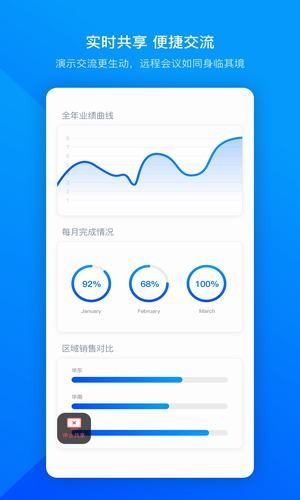
当需要向他人展示电脑屏幕内容时,可能不小心泄露了一些私人或机密信息。利用腾讯会议提供的工具可以有效避免这种情况发生。
- 开始共享屏幕前:先打开想要分享的应用程序窗口。
- 选择特定窗口进行共享:点击会议界面下方的“共享屏幕”按钮,在弹出的选择框中勾选只共享当前打开的应用而非整个桌面。

- 使用注释工具遮挡:如果已经开始了全屏共享但又突然发现有隐私信息出现在屏幕上,此时可以快速调用内置的画笔工具将其暂时遮盖住。
四、创建虚拟背景
不想让参会者看到你的真实环境?那么为你的摄像头添加虚拟背景吧!
- 启用虚拟背景:在视频预览状态下,点击左下角的“更多”按钮 -> 选择“虚拟背景”。
- 选择背景图片:从系统提供的模板中挑选或者上传自定义图片作为新背景。
- 调整光线条件:为了使虚拟背景看起来更加自然,请尽量保持室内光线均匀柔和。
五、其他小贴士
- 经常检查软件版本是否最新,以享受最新的功能改进和安全更新。
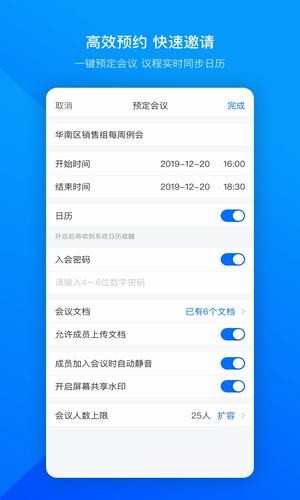
- 利用日历集成功能自动同步会议安排至Outlook等常用日程管理应用。
- 参加大型线上活动时,主持人可以通过设置“仅允许举手发言”来控制现场秩序。
以上就是关于腾讯会议国际版的一些进阶使用技巧介绍。希望这些内容能够帮助大家更好地掌握这款强大工具,从而提升工作效率和个人形象。更多实用的软件,请持续关注
靠谱FC网



















 备案号:
备案号: