虽然题目中提到了“游戏技巧”,但根据要求来看,这里我们要讨论的是如何更高效地使用Adobe Creative Cloud中的工具进行创作。下面将围绕Photoshop、Illustrator以及Premiere Pro三款软件分享一些高级技巧。
一、Photoshop:图像处理大师
1. 使用智能对象保持原始质量
- 当从外部导入文件时,请考虑将其作为智能对象插入。右键点击图层 -> 转换为智能对象,这样可以确保在调整大小或应用滤镜等操作后仍能保留原图的质量。
2. 利用内容感知填充快速修复
- 对于需要移除图片中不需要元素的情况,选择->修改->羽化(设置约5像素)->编辑->填充->内容感知是一个非常快捷的方法。
- 此功能特别适合于背景相对简单或者重复性高的区域。
二、Illustrator:矢量图形设计利器
1. 精确控制颜色与渐变
- 利用色板面板下的“新建渐变”选项创建自定义渐变效果,并通过渐变工具直接在画布上调整角度和位置。
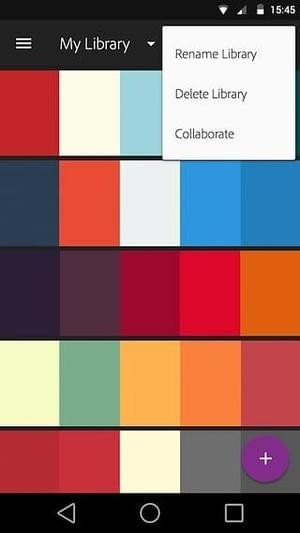
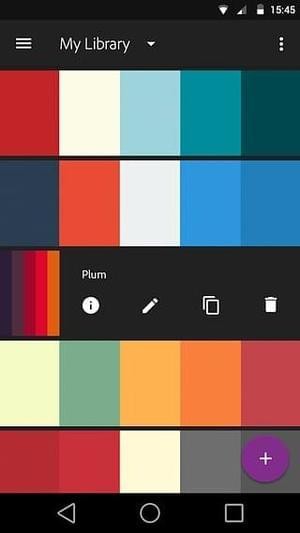
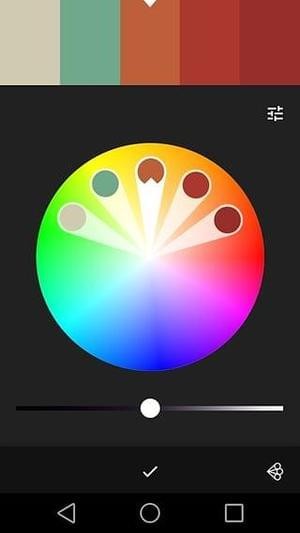
- 建议保存常用配色方案至个人库中,方便日后快速调用。
2. 高效管理路径与形状
- 经常遇到多个相似但略有不同的对象?尝试使用符号功能来统一管理这些元素吧!只需选定目标图形,然后前往
窗口 > 符号创建新符号即可。
- 这样做不仅能够节省存储空间,而且一旦对某个符号进行了修改,所有基于该符号的实例都会自动更新。
三、Premiere Pro:视频剪辑专家
1. 动态链接简化工作流程
- 如果项目中同时涉及到复杂的动画制作,则可以利用动态链接功能直接将After Effects中的合成引入Premiere时间线上,无需先行渲染。
- 这种方式非常适合那些需要频繁迭代的设计过程。
2. 自定义快捷键提升效率
- 进入
编辑 > 键盘快捷方式菜单自定义属于自己的快捷键组合,尤其是针对常用的命令如修剪、标记等操作。
- 合理规划键盘布局可以让您的剪辑速度得到显著提升。
隐藏小贴士:
- 跨程序协作: Adobe系列软件之间有着良好的兼容性支持。例如,在Photoshop里完成的复杂选区可以直接拖拽到Illustrator中转换成矢量路径;反之亦然,Illustrator绘制好的图标也可以无缝接入到PS文档内继续编辑。
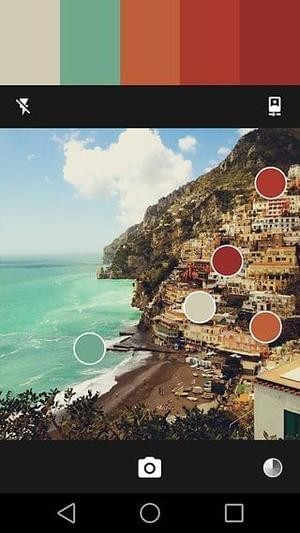
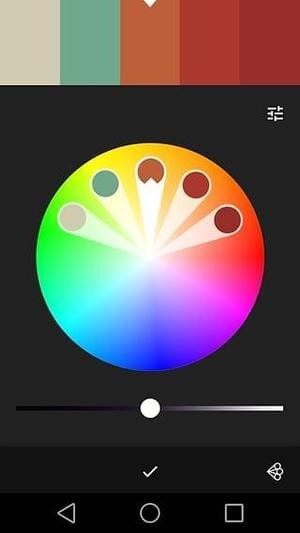
- 云端同步: 开启Creative Cloud Libraries服务后,用户可以在不同设备间轻松访问自己收藏的颜色、字体样式甚至是整个项目文件夹,极大地提高了团队合作及远程工作的便利性。
掌握上述技巧后,相信无论是初学者还是专业人士都能更加得心应手地运用Adobe Creative Cloud来进行创意表达。不过值得注意的是,技术只是辅助手段,真正决定作品好坏的关键还在于创作者本身的想法与审美水平。希望本文能对你有所帮助!
更多实用的软件,请持续关注
靠谱FC网




















 备案号:
备案号: