
嘿,小伙伴们!作为一位热爱游戏的老玩家,今天我想跟大家分享一下如何使用“手机录屏精灵”这款超级实用的工具来记录你的游戏精彩瞬间。无论你是想保存下那些难忘的游戏时刻,还是想要分享给朋友们看,甚至是成为一名游戏视频制作者,“手机录屏精灵”都能成为你的好帮手哦!下面咱们就从基础开始聊起吧。
一、下载安装与初次设置
首先,在官方应用商店搜索“手机录屏精灵”,找到后点击安装。安装完成后打开软件,按照提示完成基本设置(比如选择存储路径)。记得检查是否有最新版本更新哦,保持软件处于最新状态可以让你享受到更多的功能支持。
二、熟悉界面与功能介绍
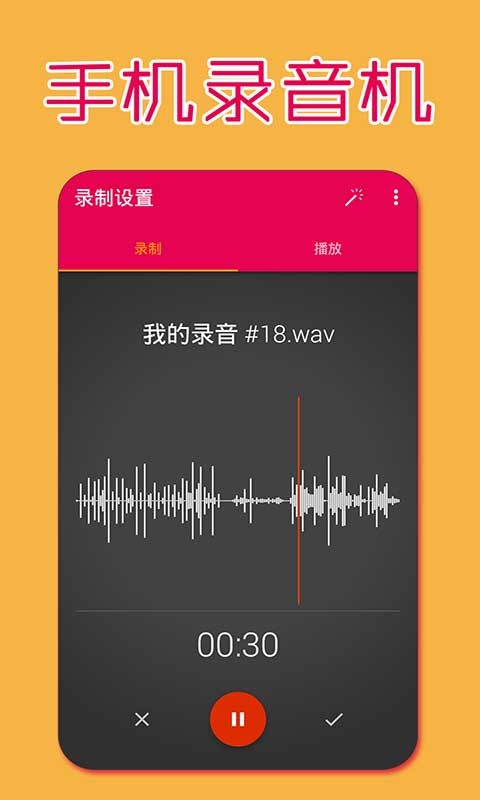
主界面上方有录制按钮,左侧是设置选项,右侧则是一些快捷操作如截图等。在设置里你可以调整画质、帧率等参数以适应不同需求;而快捷操作则方便你在游戏过程中快速执行某些动作。
特别提醒:首次使用时建议先尝试录制一段简短视频,以便于了解自己的设备性能以及软件运行情况,避免正式录制时出现意外状况。
三、开始录制前的小贴士
- 关闭不必要的后台应用程序,保证流畅度。
- 确认手机电量充足或连接电源,防止中途断电。
- 调整好音量大小,并检查麦克风是否正常工作。
四、轻松上手录制
一切准备就绪后,回到游戏界面,通过悬浮窗上的控制按钮启动录制即可。这时你会看到屏幕边缘出现一个红色指示灯,表示正在录制中。结束时再次点击该按钮即可停止并保存录像。
小技巧:利用浮标功能可以在不退出当前页面的情况下快速切换至其他应用,非常适合需要频繁查看攻略或者聊天交流的情况。
五、后期编辑与分享
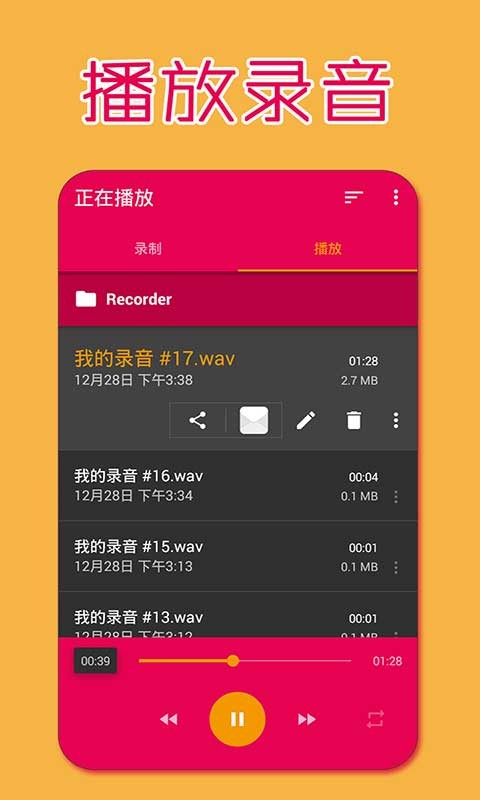
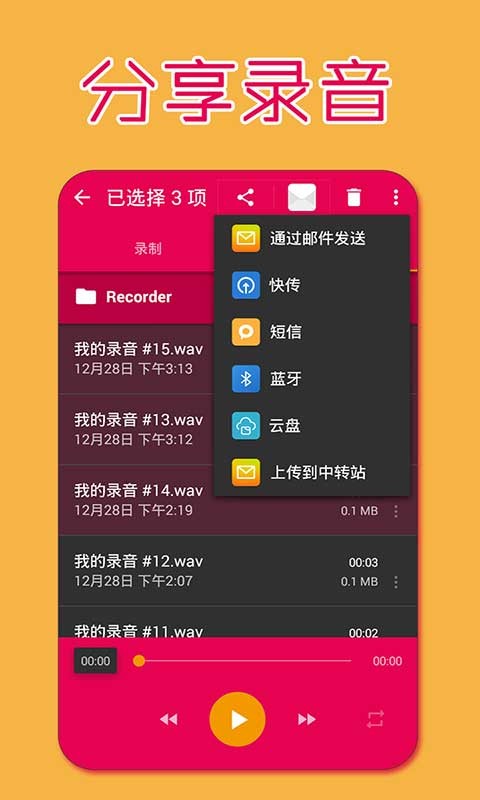
录制完成后,你还可以利用内置的简单剪辑工具对视频进行裁剪、添加字幕等处理。之后就可以直接通过社交平台或者其他方式分享给更多人啦!
隐藏功能:其实“手机录屏精灵”还支持定时录制,这对于长时间直播或者是测试新游戏非常有用呢。
最后,希望每位小伙伴都能够充分利用好这款强大的工具,记录下属于自己的游戏故事。遇到问题不要气馁,多尝试几次总会成功的。记住,每一个大神都是从小白一步步成长起来的,加油吧!期待你们创作出更多精彩内容!















 备案号:
备案号: